

概要
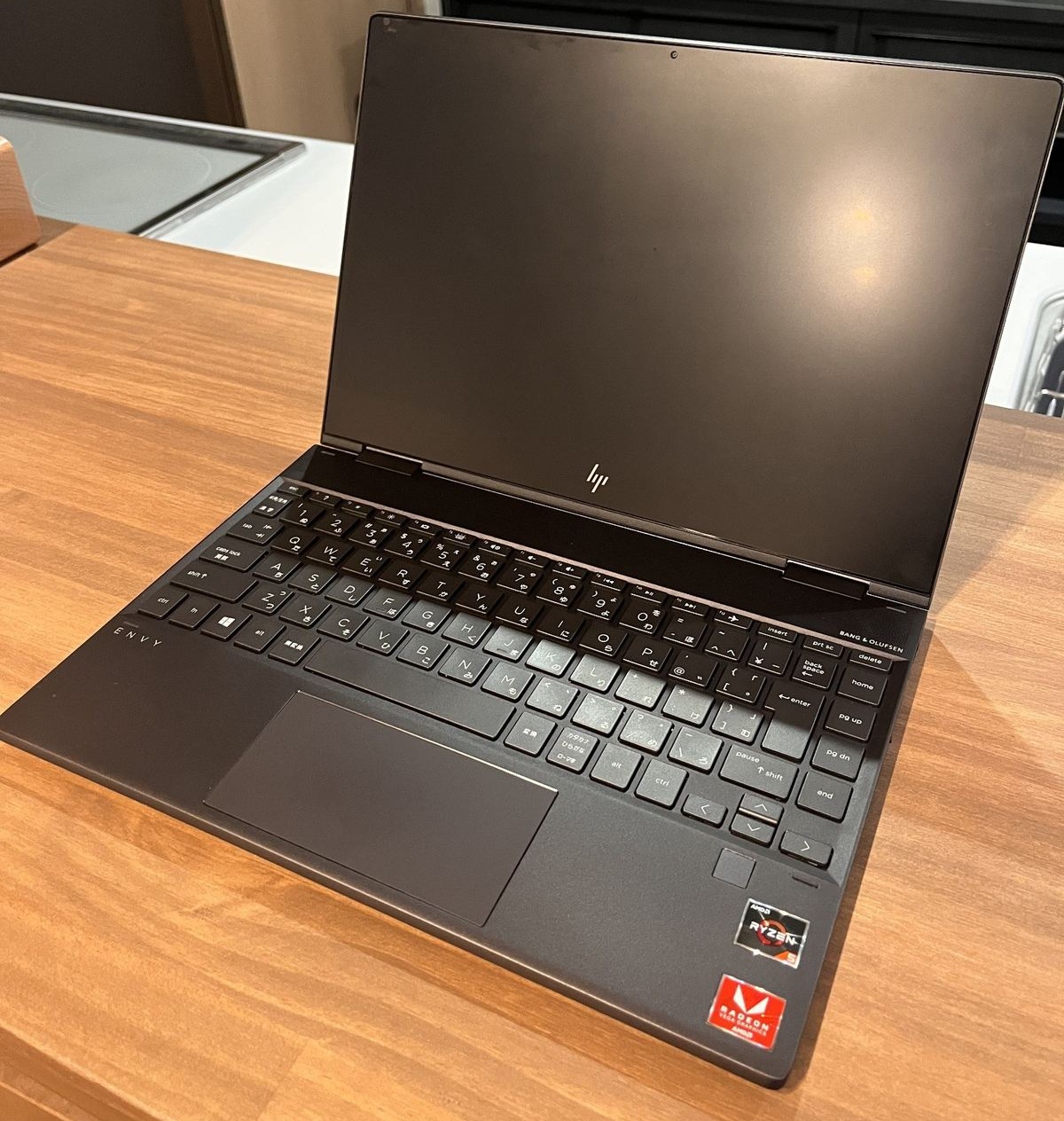
HP ENVYのノートPCで、起動時に「HP Battery Alert(601)」という警告が表示されるようになりました。
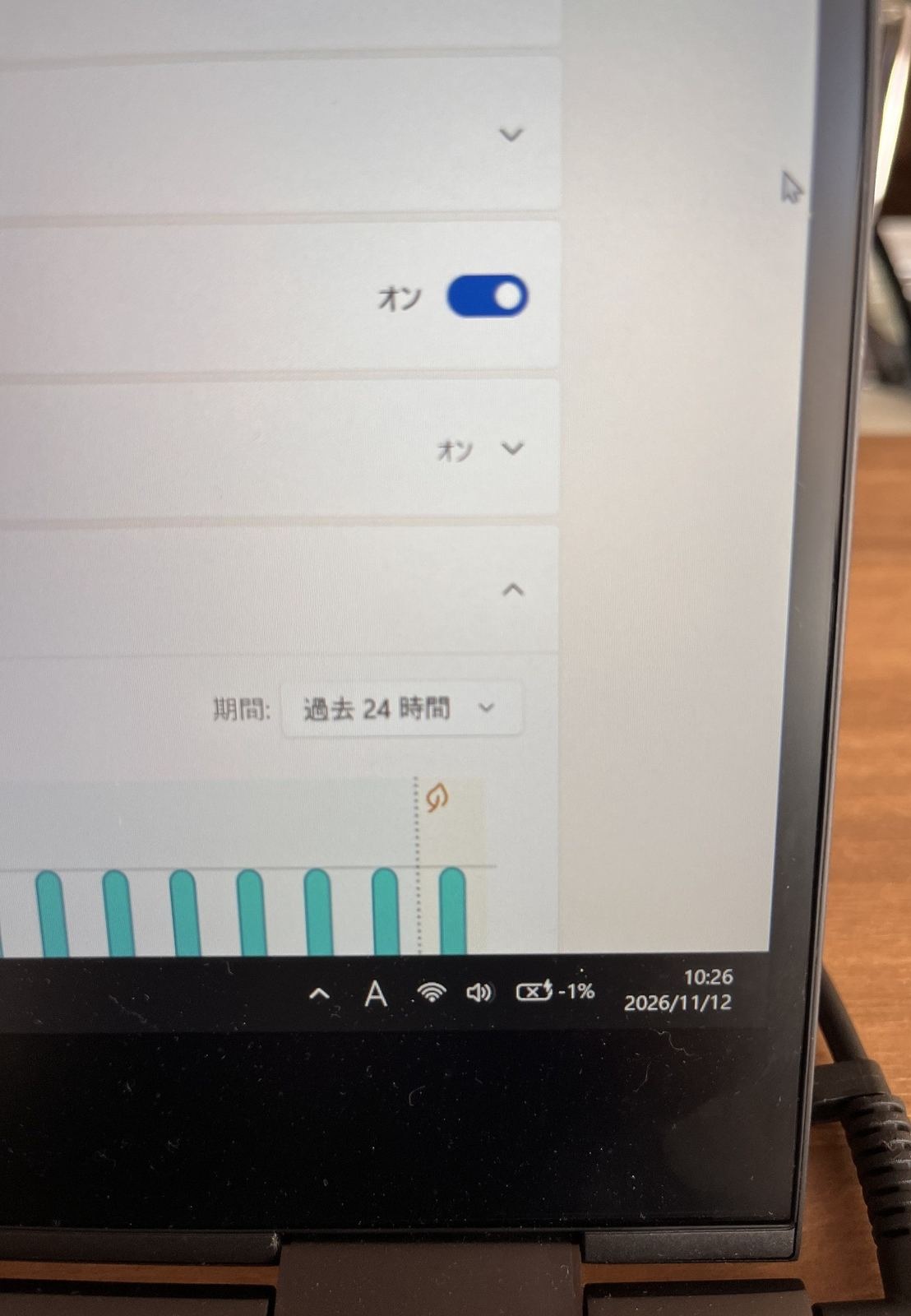
Windows上のバッテリー残量も「-1%」になり、ACアダプターを抜くとすぐに電源が落ちる状態に。
最終的には自分でバッテリーを交換し、無事に復活しましたので、簡単ですが備忘録としてまとめます。
ちなみに、以前からPCを机に置くとカタカタしていたのですが、交換後はそれも解消しました~
発生した症状
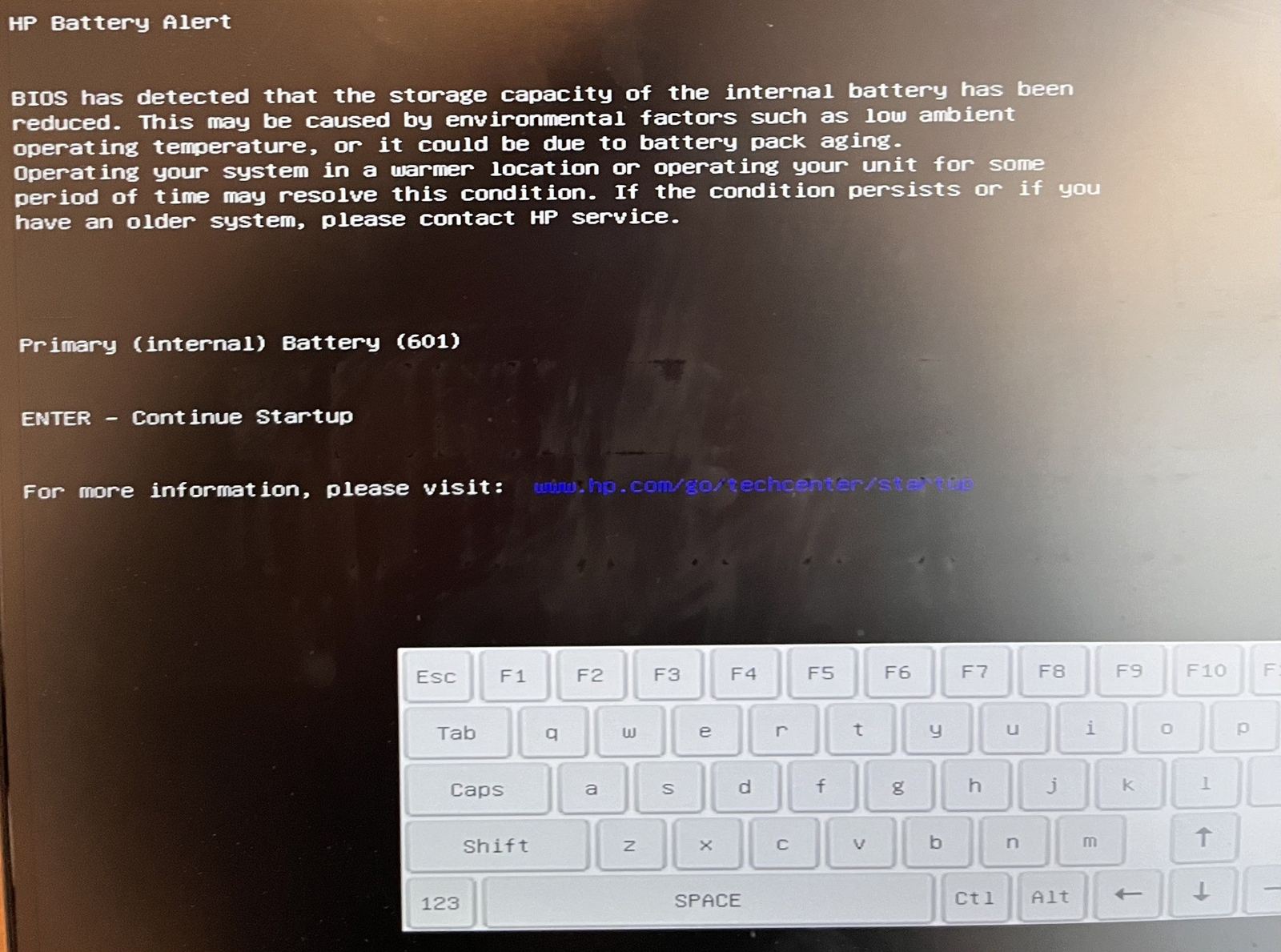
PCの起動時に、以下の警告が表示されました。
- HP Battery Alert
- Primary (internal) Battery(601)
BIOSが内蔵バッテリーの蓄電容量の低下を検出していることを示す警告です。
Windows側ではバッテリー残量が「-1%」と表示されていました。
ACアダプターを接続している間は使えますが、抜くとすぐに電源が落ちてしまいます。もはや持ち運べないノートPCです。
オンライン試験準備中でこの警告だったので焦りました。(別のPCで無事実施できましたのが幸い)
交換用バッテリーを購入
今回は修理に出さず、交換用バッテリーを購入して自分で交換してみることにしました。(自己責任で)
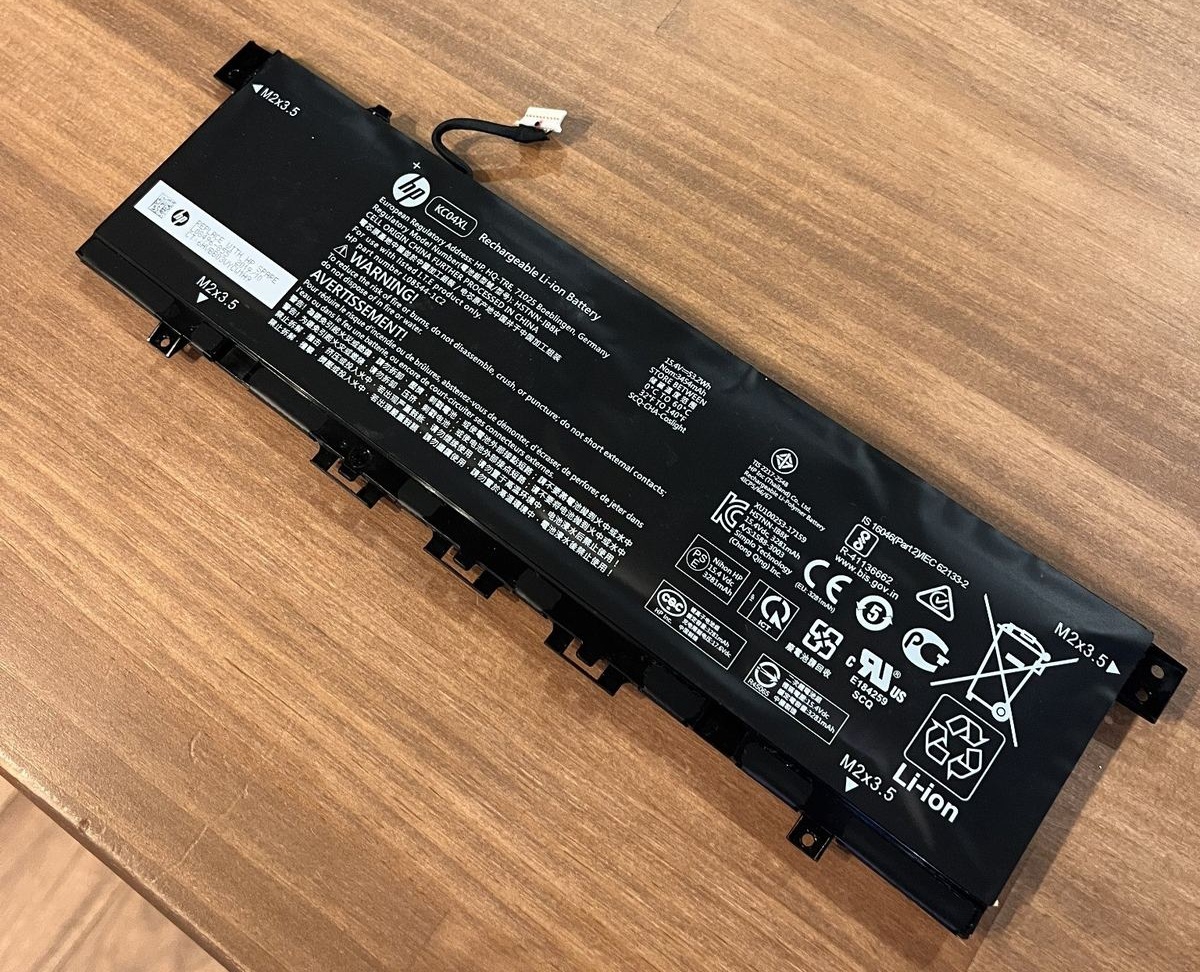
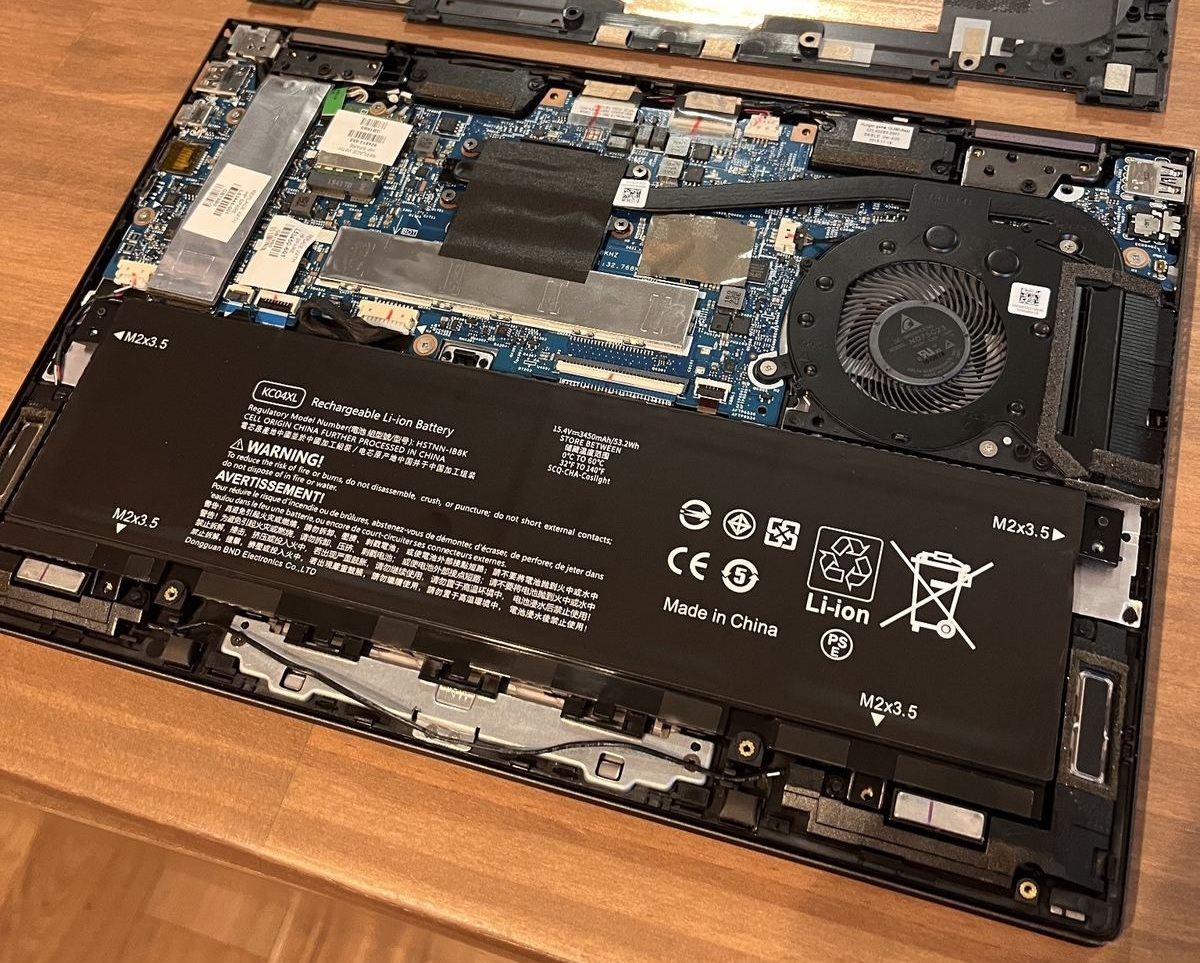
元のバッテリーに記載されていた型番は「KC04XL」でした。購入した製品は互換バッテリーのため、購入する場合はPC本体の正確なモデル番号と対応部品を確認してください。
作業前にPCをシャットダウンし、ACアダプターを外しておきます。
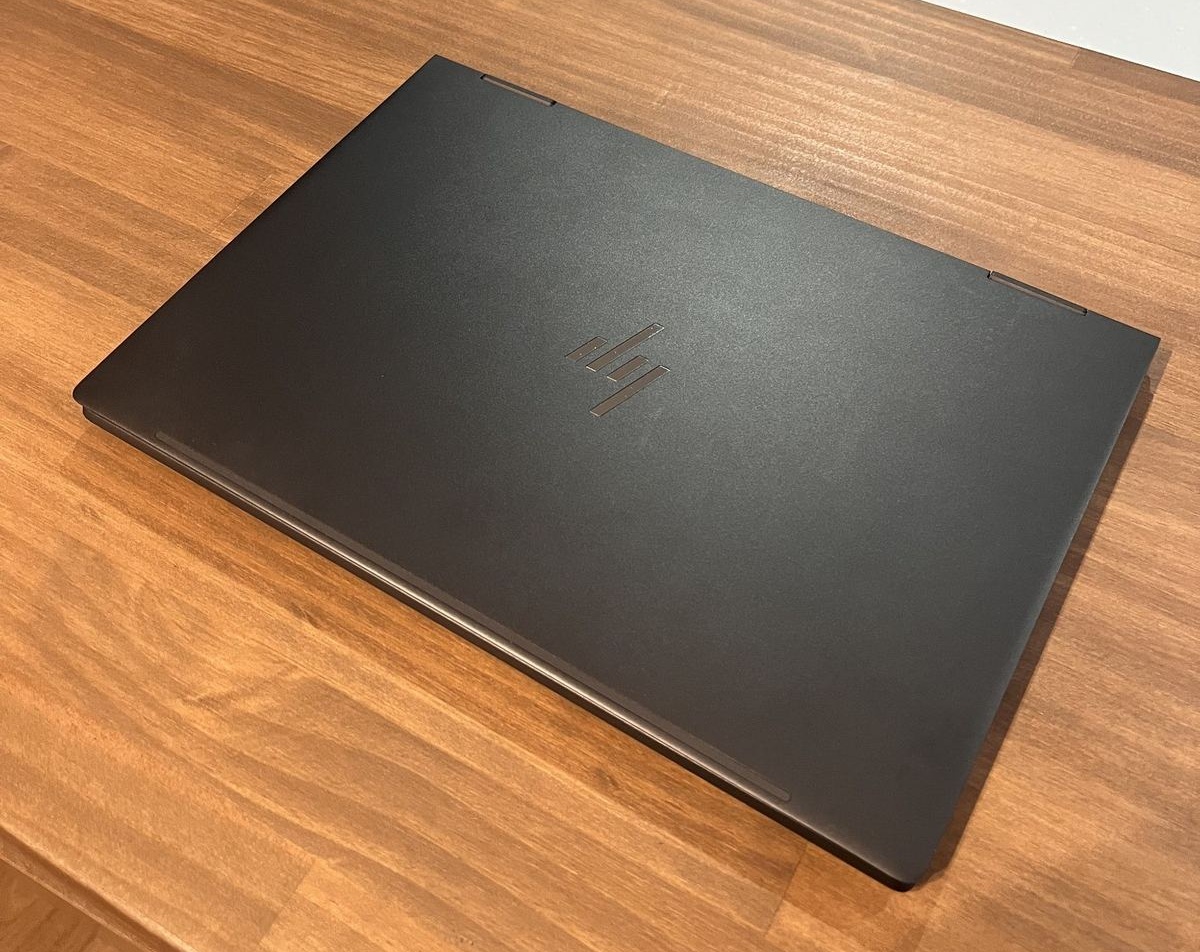
バッテリー交換
大まかな作業の流れは以下のとおりです。
- PCをシャットダウンしてACアダプターを抜く
- 底面のネジを取り外す
- 底面カバーを慎重に取り外す
- バッテリーのコネクターを外し、固定ネジを取り外す
- 古いバッテリーを取り外して新しいものに交換する
- 元どおりに組み立てる
※以下は実施記録であり、機種ごとの正式な分解手順ではありません。膨張したリチウムイオンバッテリーは発火や発熱の危険があるため、無理に曲げる・押す・傷つけることは避け、安全に取り外せない場合は専門業者へ依頼してください。
交換用バッテリーはコチラ
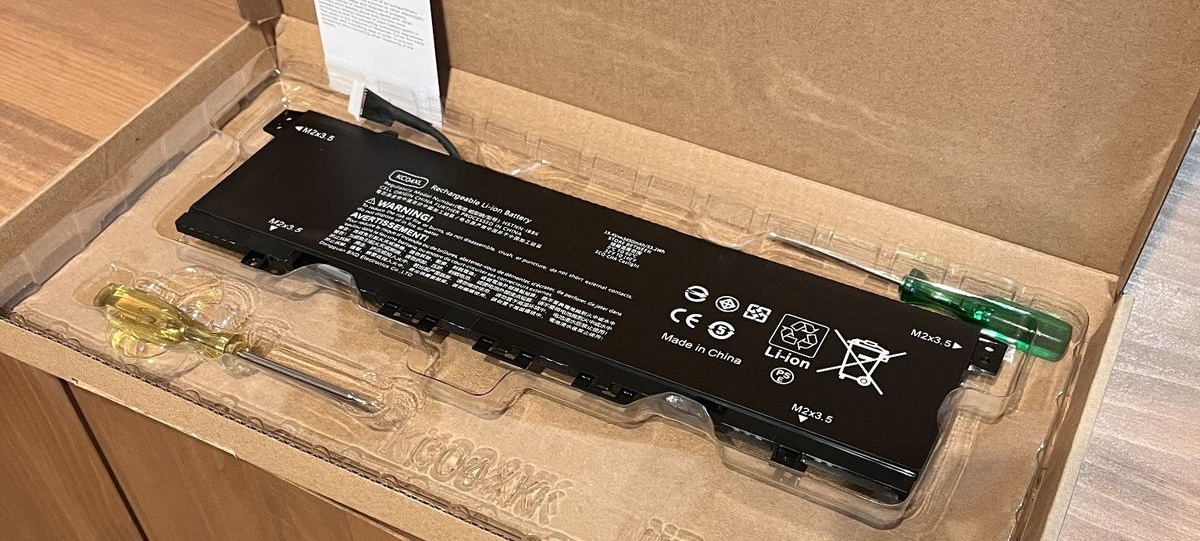
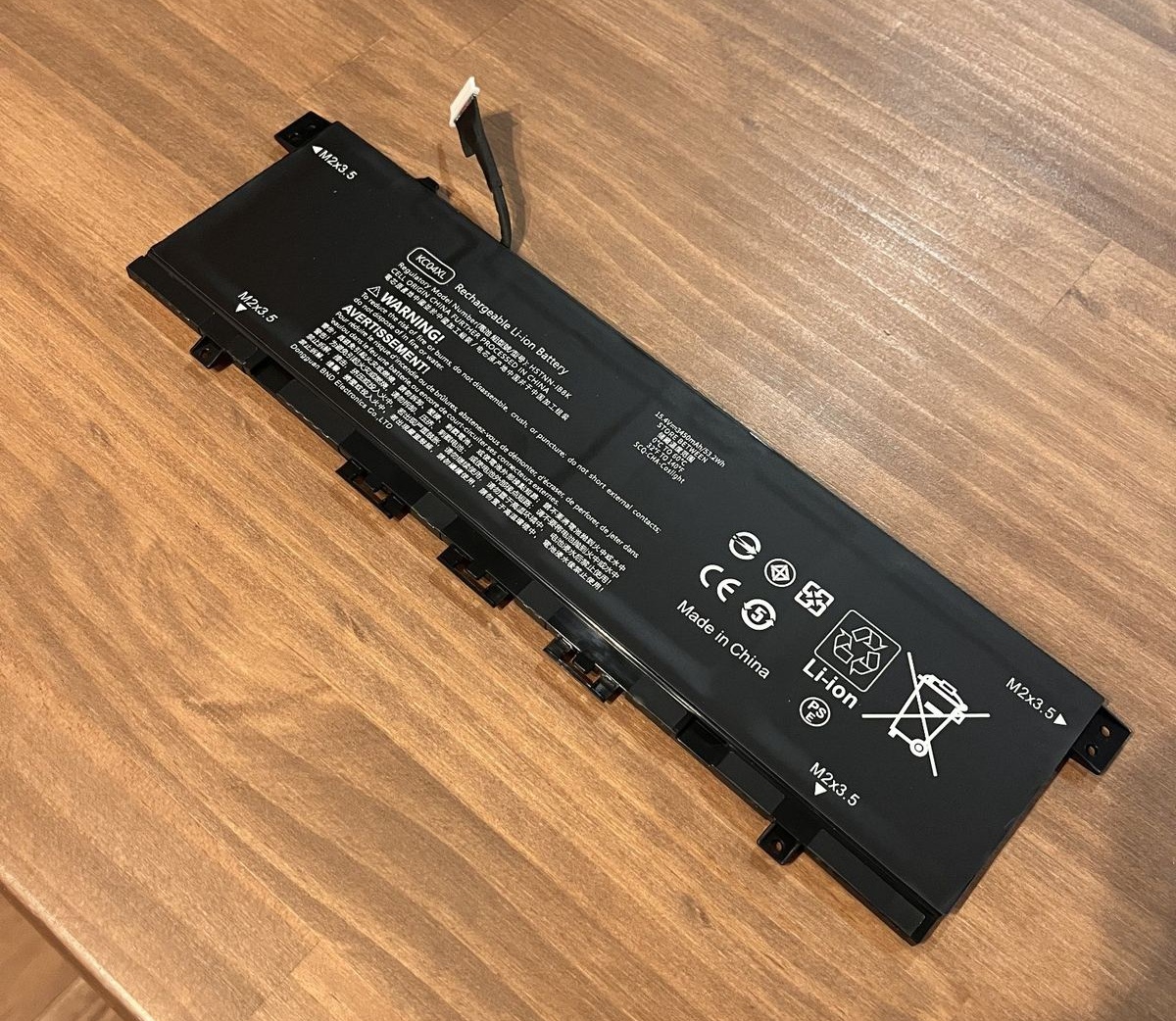
底面カバーを取り外す
まずは本体を裏返し、底面のネジを取り外していきます。
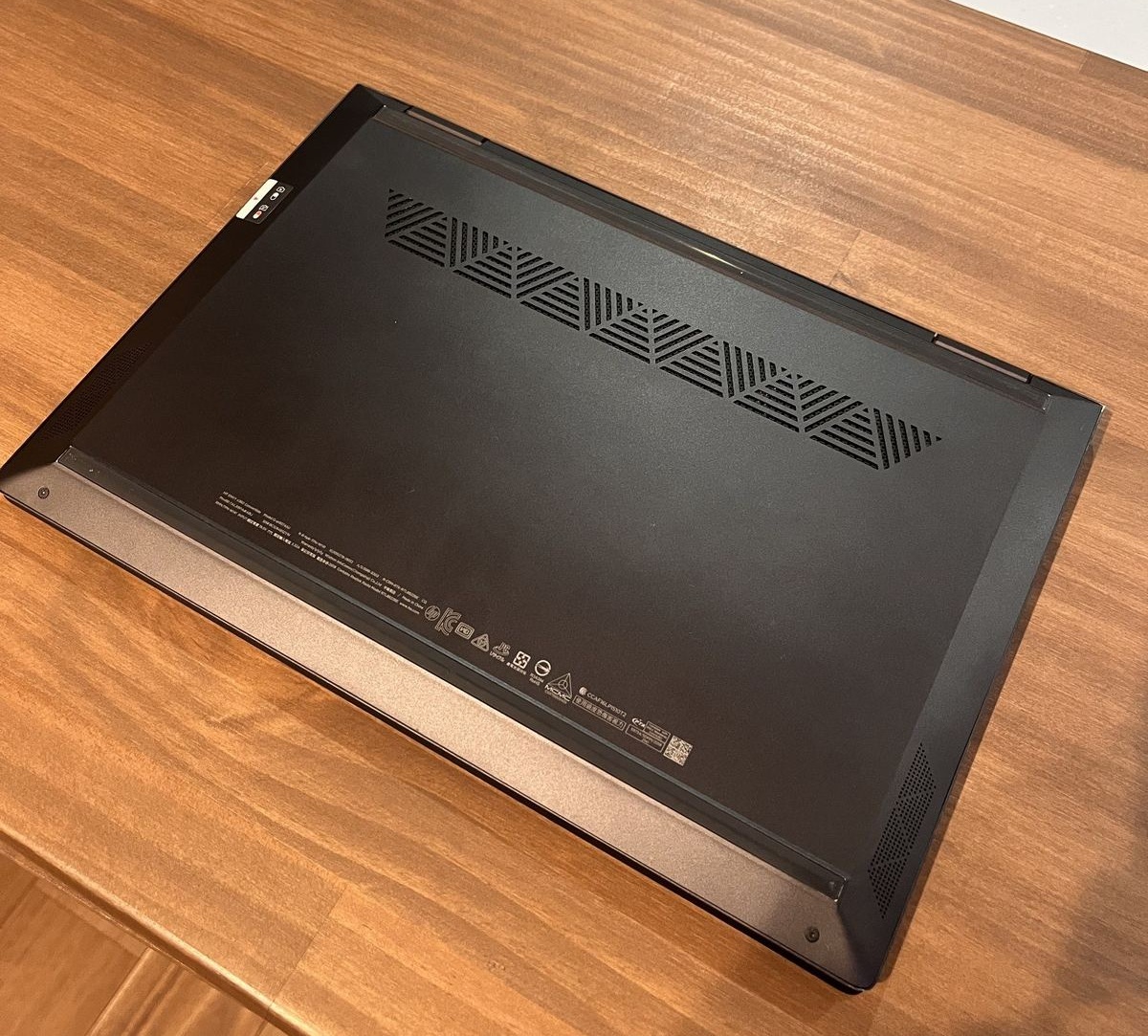
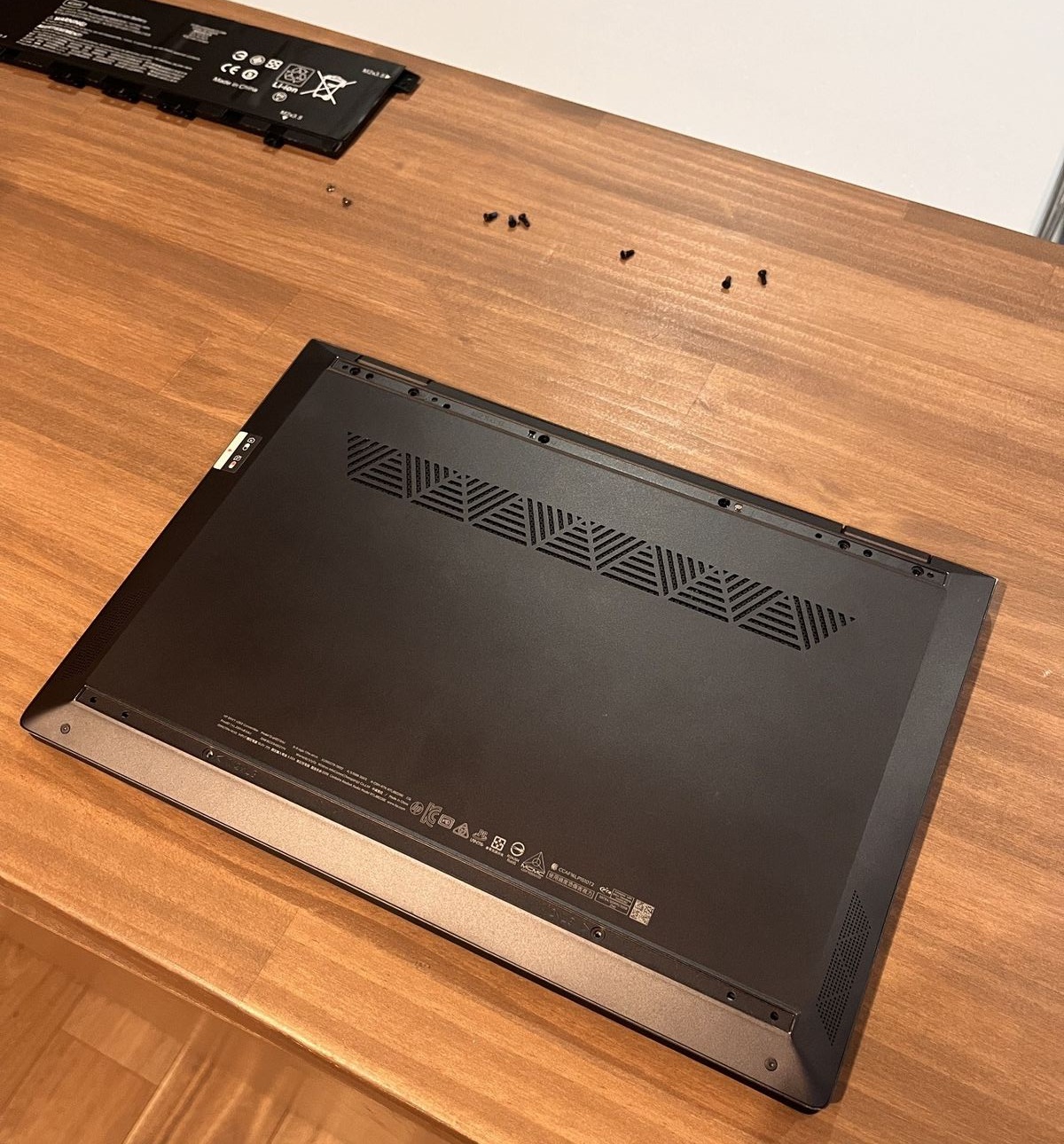
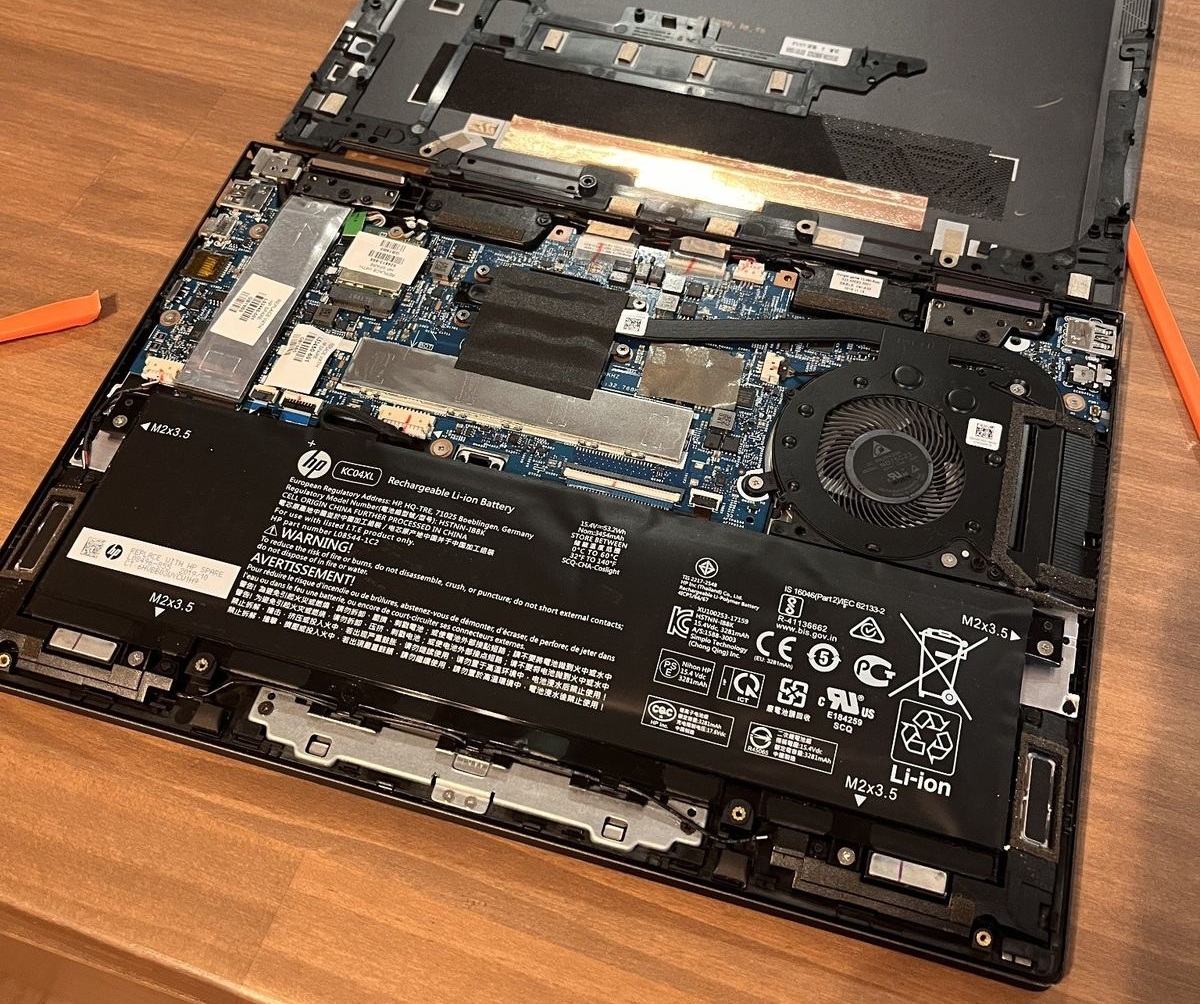
ネジを外したら、カバーを慎重に開けます。内部のケーブルや部品に無理な力をかけないように注意しました。
古いバッテリーを取り外す
バッテリーの接続を外し、固定ネジを外して取り出します。
取り外してみると、古いバッテリーは膨張していました。
新旧バッテリーを比較
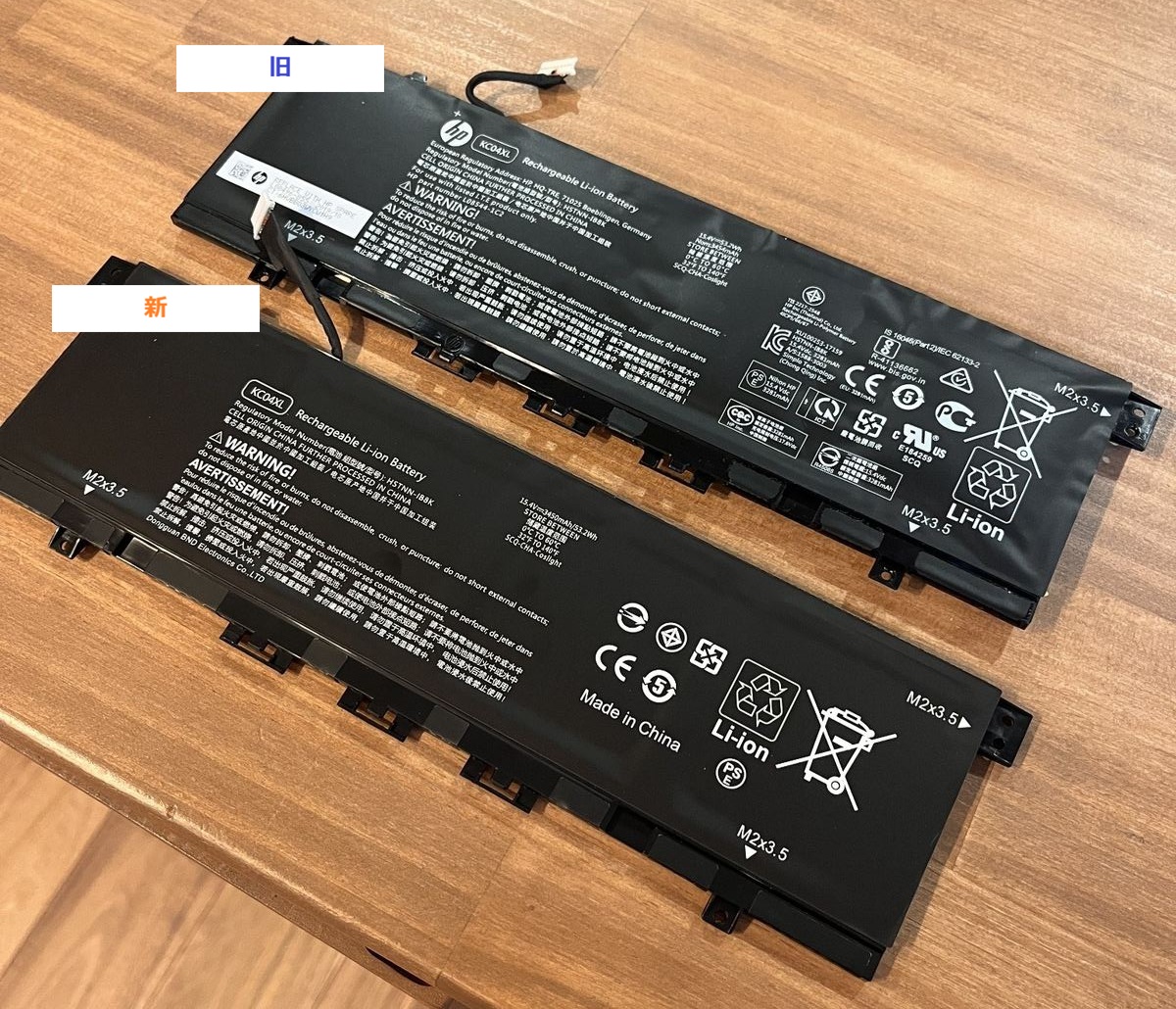
新旧のバッテリーを並べると、古い方は表面が波打つように膨張していました。(上: 旧、下: 新)
新しいバッテリーを取り付ける
新しいバッテリーを所定の位置に取り付け、コネクターとネジを元に戻しました。
最後に底面カバーを戻して交換作業は完了です。
交換後の動作確認
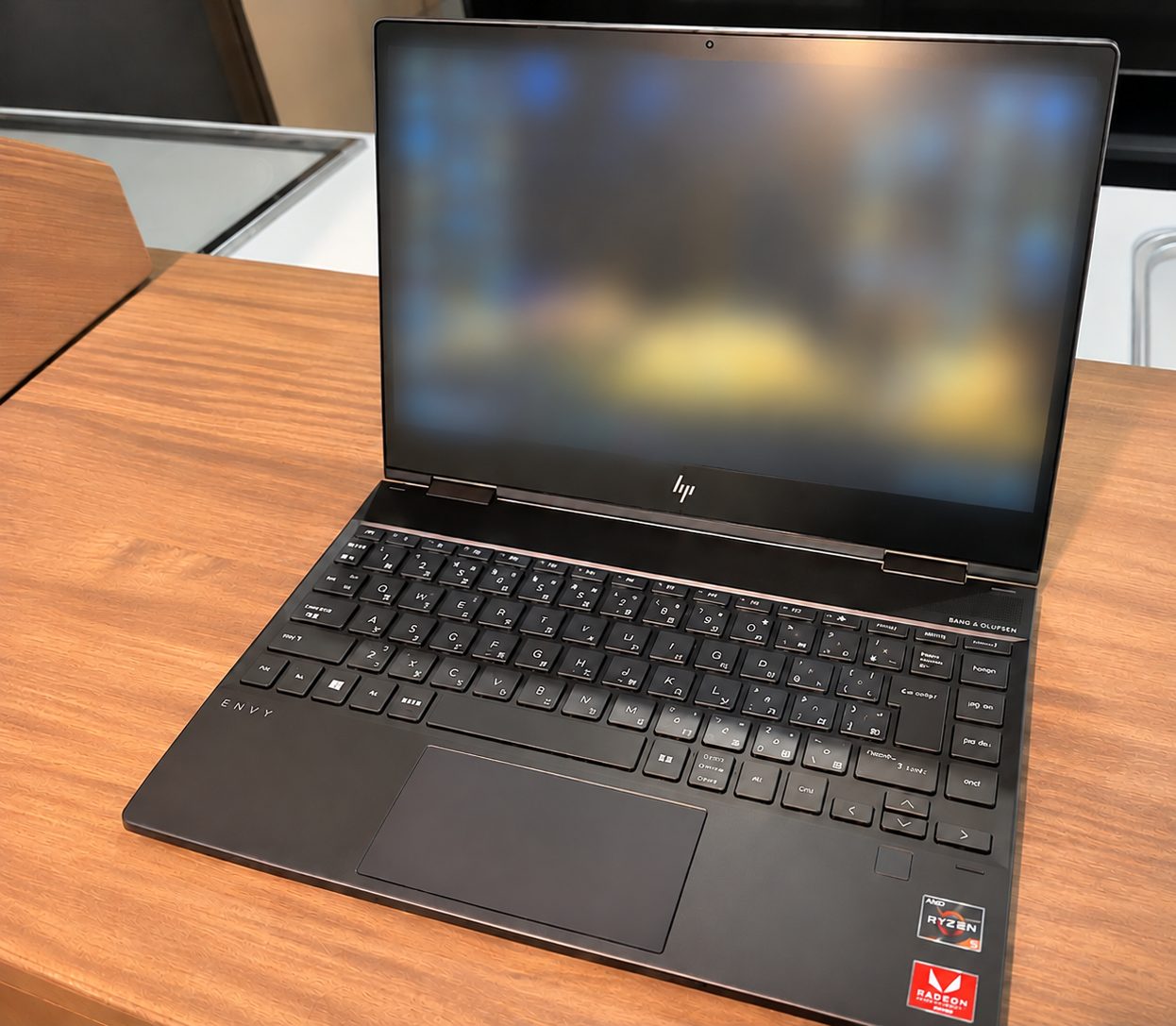
交換後にPCを起動すると、Windowsが正常に立ち上がりました。
バッテリー残量も正常に表示され、ACアダプターを抜いても問題なく動作するようになりました!
そして、もう1ついいこととしては…
PCを机に置いてもカタカタしなくなりました(笑)。
前から気づいていましたが、バッテリーの膨張を見て見ぬふりをしてここまでなってしまいました。
まとめ
今回はHP ENVYの内蔵バッテリーを自分で交換してみました。
- 起動時にHP Battery Alert(601)が表示されていた
- Windowsのバッテリー残量が-1%になっていた
- ACアダプターを外すと電源が落ちていた
- 古いバッテリーが膨張していた
- 交換後はバッテリー駆動が復活し、PCのガタつきも解消した
バッテリー交換だけで、まだまだ使えそうです。(ただし、これで故障した場合は、自己責任となりますのでご了承ください。)
膨張したバッテリーの長期利用は危険です。(放置しておいてなんですが)
取り外した古いバッテリーは充電・再使用せず、メーカーや自治体の案内に従って適切に処分してください。

コメント